
Er PS5’eren flyttet ind under fjernsynet, og står den gamle PS4 nu og samler støv? 🎮 Dine spil og gemte data kan komme med over, og PS4’eren kan stadig bruges – af børnene eller i et andet rum. Her er mulighederne, og sådan gør du den klar, hvis den skal sælges.
Kort svar
Flyt først spil og gemte data med PS5’erens dataoverførsel. Er konsollerne på wifi, går det hurtigere med et LAN-kabel imellem dem. Langt de fleste PS4-spil kan spilles på PS5. Skal PS4’eren sælges, så deaktiver den som din primære PS4, og nulstil den helt.
- 🔄 FørstFlyt spil og gemte data
- 🧒 Til børneneBarnekonti og forældrekontrol
- 📺 I et andet rumFilm og Remote Play
- 🏷️ Skal den sælgesDeaktiver og nulstil
🔄 Først: Flyt spil og gemte data
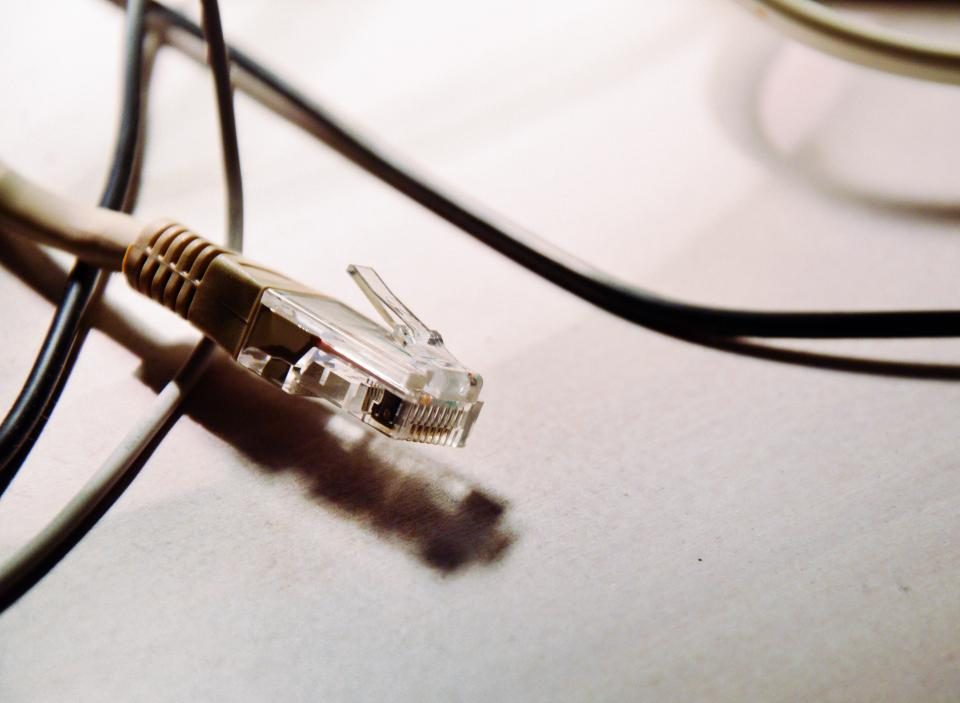
Med dataoverførslen på PS5 kopierer du PS4-spil og gemte data over netværket. Det gælder de spil, der kan spilles på PS5.
- Gør PS4’eren klar. Log ind med den samme konto som på PS5’eren, og opdater systemsoftwaren. Synkroniser også dine trofæer: Vælg Trofæer, tryk på OPTIONS, og vælg Synkroniser med PlayStation Network.
- Forbind dem til samme netværk. Er konsollerne normalt på wifi, går det hurtigere, hvis du forbinder dem til hinanden med et LAN-kabel. Sidder begge i routeren med kabel, behøver du ikke det ekstra kabel. PS4’eren behøver ikke at være sluttet til fjernsynet.
- Start på PS5’eren. Under den første opsætning følger du vejledningen på skærmen. Bagefter finder du den under Indstillinger › System › Systemsoftware › Dataoverførsel › Fortsæt.
⚠️ Under overførslen: Sluk ikke for nogen af konsollerne, og lad netværksindstillingerne være – ellers kan data blive beskadiget eller gå tabt.
Overfører du efter den første opsætning, flytter den kun de gemte data for den bruger, der er logget ind. Der er også andre veje:
- PS Plus-skylager: Med PlayStation Plus kan du uploade dine gemte data på PS4 under Indstillinger › Administration af applikationsgemte data › Gemte data i systemlager › Upload til onlinelager. På PS5 henter du dem under Indstillinger › Gemte data og indstillinger for spil/apps › Gemte data (PS4) › Download eller slet fra skylageret.
- USB-drev: Vælg Kopiér til USB-lagerenhed samme sted på PS4, og hent dem på PS5 under Gemte data (PS4) › Kopiér eller slet fra USB-drev.
- Ekstern disk: Har du brugt en USB-disk som udvidet lager på PS4’eren, så slut den bare til PS5’eren. PS4-spillene kan spilles direkte fra den.
🎮 1. Spil PS4-spillene på PS5
✅ Langt de fleste virker · 🎮 DualShock 4 kun i PS4-spil
Langt de fleste af de mere end 4.000 PS4-spil kan spilles på PS5, skriver PlayStation. Nogle funktioner fra PS4 kan mangle, og enkelte spil kan opføre sig anderledes. Kun en håndfuld spil virker slet ikke – i PlayStation Store står der “Kan spilles på: Kun PS4” ved dem.
- Spil på disk kræver en PS5 med diskdrev, og disken skal sidde i, hver gang du spiller.
- PS5-versionen: Nogle PS4-spil kan opgraderes til PS5-versionen. Det kan være gratis, koste penge eller kun gælde i en periode.
- Headsettet kan komme med: Headsets, der sluttes til med USB eller minijack, virker også på PS5, skriver Sony.
- PS4-controllerne (DualShock 4) virker på PS5, men kun i PS4-spil, skriver Sony. Til PS5-spil skal du bruge en DualSense eller en anden controller, som producenten skriver virker med PS5-spil. Se vores guide til PS5-controllere.
👥 Skal I være to om et PS5-spil? Så skal I altså have en controller mere, der virker med PS5-spil – fx en ekstra DualSense. Der følger ikke kabel med DualSense, så den lades med kablet fra PS5’eren eller i en ladestation.
Vi har valgt Sonys egne ud fra specifikationer og pris, og de var på lager, da vi skrev guiden. Vi har ikke prøvet dem selv. Knapperne viser dagens pris.
Til PS5-spil
 Sony DualSense
Sony DualSense
Sonys egen PS5-controller med haptisk feedback og adaptive triggere – til spiller nummer to.
Til to controllere
 Sony DualSense Charging Station
Sony DualSense Charging Station
Oplader to DualSense-controllere på én gang, så du ikke bruger konsollens USB-stik.
🧒 2. Giv den til børnene
👤 Én barnekonto pr. barn · 📱 Styr det fra mobilen
PS4’eren kan blive børnenes egen konsol. Opret en barnekonto til hvert barn under Indstillinger › Forældrekontrol/Familieadministration › Familieadministration. Samme sted vælger du barnet og indstiller fx aldersniveau for spil, spilletid, en månedlig forbrugsgrænse og chat med andre spillere. Du kan også styre det fra mobilen i appen PlayStation Family. Reglerne følger barnets konto, så bruger barnet både PS5 og PS4, gælder spilletiden på begge.
Lad PS4’eren være din primære PS4. Så kan alle, der bruger den, spille de spil, du har købt, og få nogle af fordelene ved dit PS Plus. Du kan godt have både en PS5 og en PS4 aktiveret på samme tid.
⚠️ Sæt en adgangskode på din egen bruger under Indstillinger › Indstillinger for login › Administration af adgangskode til login. Ellers kan børnene måske komme uden om forældrekontrollen, skriver PlayStation. Skift også adgangskoden under PS4-systembegrænsninger – den er 0000, indtil du ændrer den.
📺 3. Brug den i et andet rum
🎬 Film og serier · 💿 Blu-ray og dvd · 🕹️ Remote Play
- Film og serier: Netflix og YouTube findes stadig til PS4 og ligger under TV og video på startskærmen – YouTube henter du først i PlayStation Store. Netflix streamer i op til 1080p på en almindelig PS4 og i op til 4K på en PS4 Pro.
- Blu-ray og dvd: PS4’eren kan afspille Blu-ray og dvd, men ikke cd. Første gang skal afspilningen aktiveres via internettet.
- Spil dine PS5-spil på PS4’eren: Slå Remote Play til på PS5’eren under Indstillinger › System › Remote Play. Tænd PS5’eren, og vælg så PS5 Remote Play på PS4’ens startskærm og derefter Find din PS5. Du spiller med PS4-controlleren, og begge konsoller skal bruge den samme konto. PlayStation anbefaler mindst 15 Mbit/s både op og ned for den bedste oplevelse. Spil, der kræver PS VR eller kamera, virker ikke over Remote Play.
🏷️ 4. Sælg den – men nulstil den først
- Gem det, du vil beholde, med dataoverførslen, PS Plus-skylageret eller et USB-drev, og synkroniser dine trofæer.
- Tag diske og USB-drev ud, og skriv serienummeret ned. Det kan være nyttigt, hvis du senere skal bevise, at konsollen var din.
- Deaktiver den som din primære PS4: Indstillinger › Kontohåndtering › Aktivér som din primære PS4 › Deaktivér. Har flere brugere aktiveret den, skal det gøres for hver af dem.
- Nulstil den: Indstillinger › Nulstilling › Nulstil PS4 › Fuld.
⚠️ Nulstillingen kan ikke fortrydes. Den sletter alle brugere og alle data på konsollen. Sluk ikke for PS4’eren, mens den nulstilles.
Har du allerede solgt den uden at deaktivere den? Så log ind under Kontohåndtering på playstation.com, og vælg Enhedshåndtering › PlayStation-konsoller › Deaktivér alle enheder. Det rammer alle dine konsoller – også PS5’eren – og kan kun gøres én gang hver sjette måned. Vil du også logges ud af konsollen, skal du skifte din adgangskode. Skal PS4’eren kasseres, så følg de lokale regler for bortskaffelse.
Ofte stillede spørgsmål
Skal jeg deaktivere PS4’eren for at bruge min PS5?
Nej. Du kan have både en PS5 og en PS4 aktiveret på din konto på samme tid. Deaktiver PS4’eren, når den skal videre til en ny ejer.
Følger mit PS Plus-abonnement med over på PS5?
Ja. Abonnementet hører til din konto, så det gælder på PS5’eren, når du logger ind der.
Kilder
Trinene bygger på PlayStations egne vejledninger. Om at flytte data: Overfør data fra en PS4-konsol eller PS5-konsol til din PS5-konsol, PlayStation Plus-onlinelager til PS4-konsoller, PlayStation Plus-skylager til PS5-konsoller, Sådan administrerer du lagerplads på din PS4-konsol og på din PS5-konsol, USB-udvidet lager på PS5-konsoller og Sådan optjener du trofæer. Om PS4-spil og controllere på PS5: Bagudkompatibilitet: PS4-spil, der kan spilles på PS5-konsoller, Sådan opgraderer du et kvalificeret PS4-spil til den digitale PS5-version og Sonys side om den trådløse DualSense-controller. Om børn: Sådan konfigurerer du familiekonti på PlayStation, Sådan indstiller du forældrekontrol, Sådan indstiller du spilletid, Sådan undgår du, at dit barn ændrer forældrekontrollen og Sådan aktiverer du en primær PS4-konsol. Om film og Remote Play: Sådan indstiller du YouTube på PS4-konsoller, Netflix’ Sådan bruger du Netflix på din PlayStation, PS4-brugervejledningens Understøttede diskformater og Styr din PS5-konsol fra en PS4-konsol. Om salg: Bortskaf eller giv din PlayStation-konsol videre, Sådan deaktiverer du en PlayStation-konsol og PS4-brugervejledningens Aktivér som din primære PS4 og Nulstil PS4. Menuernes navne kan variere lidt fra version til version af systemsoftwaren.
Links til butikkerne er reklamelinks: Køber du via dem, får vi en lille provision. Det koster ikke dig noget ekstra og påvirker ikke, hvilke produkter vi anbefaler.