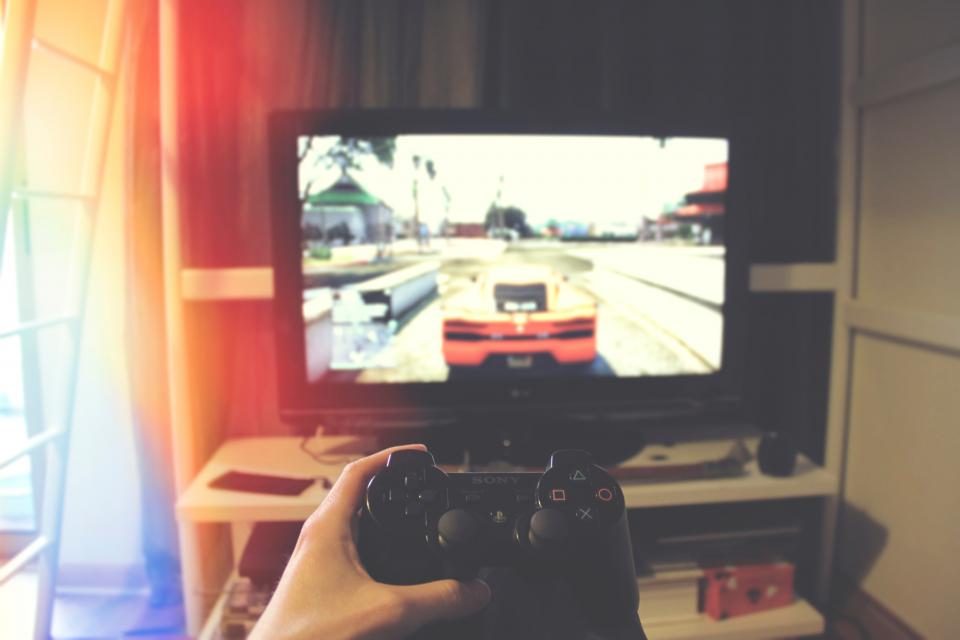
PS5 og PS5 Pro kan sende op til 120 billeder i sekundet og bruge VRR og HDR. 📺 Men det kræver de rigtige indstillinger og et tv eller en skærm, der kan følge med. Her er, hvad du skal slå til – og hvordan du tjekker, at det virker.
Kort svar
Sæt kablet fra PS5’en i en HDMI 2.1-indgang på tv’et eller skærmen. Gå så til Indstillinger › Skærm og video › Video-output, og slå 120 Hz output, VRR og HDR til. 4K ved 120 Hz kræver HDMI 2.1 i tv’et eller skærmen, og VRR kræver HDMI 2.1 VRR.
- 🔌 Før du starterKablet og den rigtige indgang
- ⚙️ Trin for trinVideo-output på PS5
- 🔍 Tjek detSe signalet på PS5’en
- 🛠️ Sort skærmSådan får du billedet igen
🔌 Før du starter
- 4K ved 120 Hz kræver HDMI 2.1. PS5 og PS5 Pro understøtter HDMI 2.1 og kan sende 4K ved 120 Hz. En skærm uden HDMI 2.1 kan ifølge RTINGS ikke tage imod 4K ved 120 Hz – så får du højst 120 Hz i en lavere opløsning, fx 1440p. Skal du have en ny skærm, så se guiden til PS5-skærme.
- VRR kræver HDMI 2.1 VRR. Ifølge PlayStation virker VRR kun med et tv eller en skærm, der understøtter VRR efter HDMI 2.1. RTINGS skriver, at ikke alle skærme med VRR kan bruge det med en PS5.
- Brug kablet fra PS5’en. PlayStation anbefaler HDMI 2.1-kablet, der følger med konsollen. Er det for kort, så brug et Ultra High Speed HDMI-kabel, der kan klare 4K ved 120 Hz.
- Vælg HDMI 2.1-indgangen. Har tv’et eller skærmen en HDMI 2.1-indgang, skal PS5’en sidde i den – tjek i manualen, hvilken det er. På nogle tv skal du også selv slå HDMI 2.1 til for indgangen i tv’ets menu. Indstillingen hedder noget forskelligt fra mærke til mærke.
3 meter
 UGREEN HD171 HDMI 2.1-kabel, 3 m
UGREEN HD171 HDMI 2.1-kabel, 3 m
Ultra High Speed HDMI-kabel, der ifølge butikken er certificeret. Til 4K ved 120 Hz, hvis kablet fra PS5’en ikke rækker.
Kablet er valgt ud fra specifikationer og pris og var på lager, da vi skrev guiden. Knappen viser dagens pris.
⚙️ Trin for trin
- Gå til Indstillinger › Skærm og video › Video-output på PS5’en.
- Opløsning: Vælg Automatisk. Så bruger PS5’en den højeste opløsning, tv’et eller skærmen understøtter. Har du en 1440p-skærm, så vælg først Test 1440p-output og derefter 1440p under Opløsning.
- 120 Hz output: Slå det til. Det bruges i spil, der kan køre med 120 billeder i sekundet.
- VRR: Slå det til. Så bruger PS5’en VRR i spil, der understøtter det. Slår du også Anvend på ikke-understøttede spil til, kan andre spil få en mere stabil billedhastighed. Opfører et spil sig mærkeligt, så slå det fra igen.
- ALLM: Slå det til, hvis tv’et eller skærmen har ALLM. Så skifter tv’et eller skærmen selv til en tilstand med lav forsinkelse, når du spiller.
- HDR: Vælg Til, når det er understøttet eller Altid til. Med Til, når det er understøttet, vises spil og apps uden HDR i almindelig SDR. Med Altid til bliver de lavet om til HDR.
- Juster HDR: Vælg det for at finjustere lysstyrken, så HDR-billedet passer til din skærm.
🎮 Vælg billedhastighed i spillet
Spillet skal selv understøtte 120 Hz og VRR, før du får glæde af det. Har det flere grafiktilstande, vælger du i spillets egen menu. I Uncharted: Legacy of Thieves Collection hedder de fx Fidelity (4K og op til 30 billeder i sekundet), Performance (op til 60) og Performance+ (op til 120 i 1080p, kræver en skærm med 120 Hz).
Du kan også vælge på forhånd under Indstillinger › Gemte data og indstillinger for spil/apps › Forudindstillinger for spil › Billedhastighed eller opløsning. Billedhastighed giver mere jævne bevægelser, opløsning giver flottere grafik. Det gælder kun PS5-spil, der har begge tilstande.
🔍 Tjek, at det virker
Gå til Indstillinger › Skærm og video › Video-output. Her kan du se dit aktuelle video-outputsignal – husk, at 120 Hz kun bruges i spil, der understøtter det. Under Oplysninger for den tilsluttede HDMI-enhed kan du se oplysninger om tv’ets eller skærmens opløsning, VRR og HDR. Har du en 1440p-skærm, kan Test 1440p-output vise, om den kan tage imod 1440p ved 60 og 120 Hz, med HDR og med VRR. Står der ikke det, du havde ventet, så gå tjeklisten herunder igennem.
🛠️ Sort skærm eller intet 4K ved 120 Hz
Bliver skærmen sort, når PS5’en skal sende 4K ved 120 Hz, eller får du kun 1080p ved 120 Hz? Så skal du ifølge PlayStation tjekke, at:
- tv’et eller skærmen kan tage imod 4K ved 120 Hz og har den nyeste software
- du bruger kablet fra PS5’en eller et Ultra High Speed-kabel til 4K ved 120 Hz
- PS5’en sidder direkte i tv’et og ikke går gennem en receiver eller soundbar
- PS5’en sidder i en HDMI 2.1-indgang, og HDMI 2.1 er slået til for den i tv’ets menu
- Opløsning står på Automatisk eller 2160p, og Videooverførselshastighed på Automatisk
Driller spil med 120 Hz stadig, så slå 120 Hz output fra. Flimrer billedet, kan du prøve at sætte Videooverførselshastighed til -1 eller -2. Så begrænser PS5’en blandt andet 4K ved 120 Hz, men billedet kan blive bedre.
⚠️ Intet billede overhovedet? Start PS5’en i fejlsikret tilstand:
- Sluk PS5’en ved at holde tænd/sluk-knappen inde i tre sekunder.
- Tryk på knappen igen, og hold den inde. Slip, når du har hørt to bip – det andet kommer syv sekunder efter det første.
- Sæt controlleren til med USB-kablet, og tryk på PS-knappen.
- Vælg Skift video-output og derefter Skift opløsning.
Ofte stillede spørgsmål
Er indstillingerne de samme på PS5 Pro?
Ja, og der er et par ekstra under Video-output. Med Tillad 8K-output kan PS5 Pro sende 8K til tv og spil, der understøtter det. Tv’et skal kunne tage imod 8K ved 60 Hz med DSC (Display Stream Compression), og VRR er slået fra i 8K. Forbedring af PSSR-billedkvalitet er slået til fra start og forbedrer billedet i nogle spil med PSSR. Ser et spil mærkeligt ud, kan du slå den fra.
Kan PS5 køre 144 Hz eller 240 Hz?
Nej. PS5 og PS5 Pro sender højst 120 Hz. En skærm med flere Hz virker fint, men de ekstra Hz får du kun glæde af med en pc.
Virker VRR i 1440p?
Ja. Siden en opdatering i 2023 virker VRR også i 1440p – hvis skærmen har HDMI 2.1 VRR, og spillet understøtter VRR.
Hvorfor skifter tv’et ikke selv til spiltilstand?
Det kræver, at tv’et har ALLM, og at PS5’en har den nyeste systemsoftware. Ikke alle tv med HDMI 2.1 har ALLM, og PS5’en sender ikke ALLM-signalet, når en medieapp kører. Så må du selv vælge tv’ets spiltilstand, hvis det har en.
Kilder
Trinene bygger på PlayStations egne vejledninger Sådan aktiverer og justerer du 4K-opløsning på en PS5-konsol, Sådan aktiverer du HDR på en PS5-konsol, Sådan tilpasser du forudindstillinger for spil på PS5-konsoller, Sådan foretager du fejlfinding af problemer med billede og lyd på din PS5-konsol og Sådan bruger du fejlsikret tilstand på PS5-konsoller og PS4-konsoller. Om VRR bygger vi også på PlayStation Blogs indlæg om VRR på PS5 og VRR i 1440p. PSSR-indstillingen er beskrevet i indlægget om den opgraderede PSSR, og grafiktilstandene i Uncharted i PlayStation Blogs gennemgang af spillet. At PS5 højst sender 120 Hz, og at en skærm uden HDMI 2.1 ikke kan tage imod 4K ved 120 Hz, bygger på RTINGS’ artikel om opdateringshastighed og deres bedste skærme til PS5. Menuernes navne kan variere lidt fra version til version.
Links til butikkerne er reklamelinks: Køber du via dem, får vi en lille provision. Det koster ikke dig noget ekstra og påvirker ikke, hvilke produkter vi anbefaler.